配置VPN连接 - II
配置 OpenSWAN 并建立隧道
在开始配置 OpenSWAN Customer Gatewayy之前,我们需要向 OpenSWAN EC2 实例安全组添加入站规则,以允许 UDP 500 和 UDP 4500。
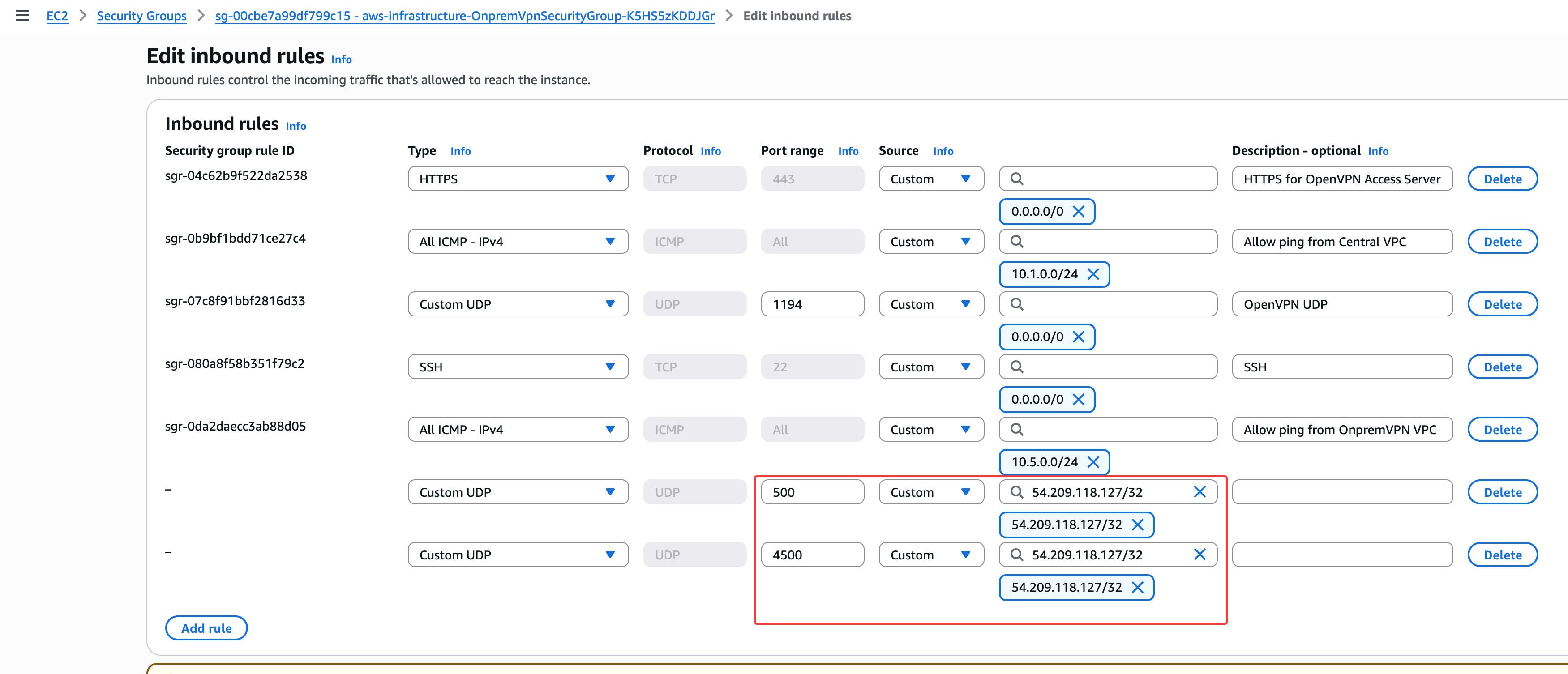
UDP 500 用于 IKE(Internet Key Exchange)协议协商,以建立初始 IPSec 隧道身份验证和密钥交换,而 UDP 4500 用于 NAT-T(NAT 穿越),当客户网关位于 NAT 后面时,用于封装 IPSec 流量,允许加密的 ESP 数据包穿越网络地址转换设备。
- 在 EC2 Dashboard 中,导航到安全组。
- 选择与 OpenSWAN-Customer-Gateway 实例关联的安全组,名为”OnpremVPN-SG”
- 点击入站规则,然后点击编辑规则
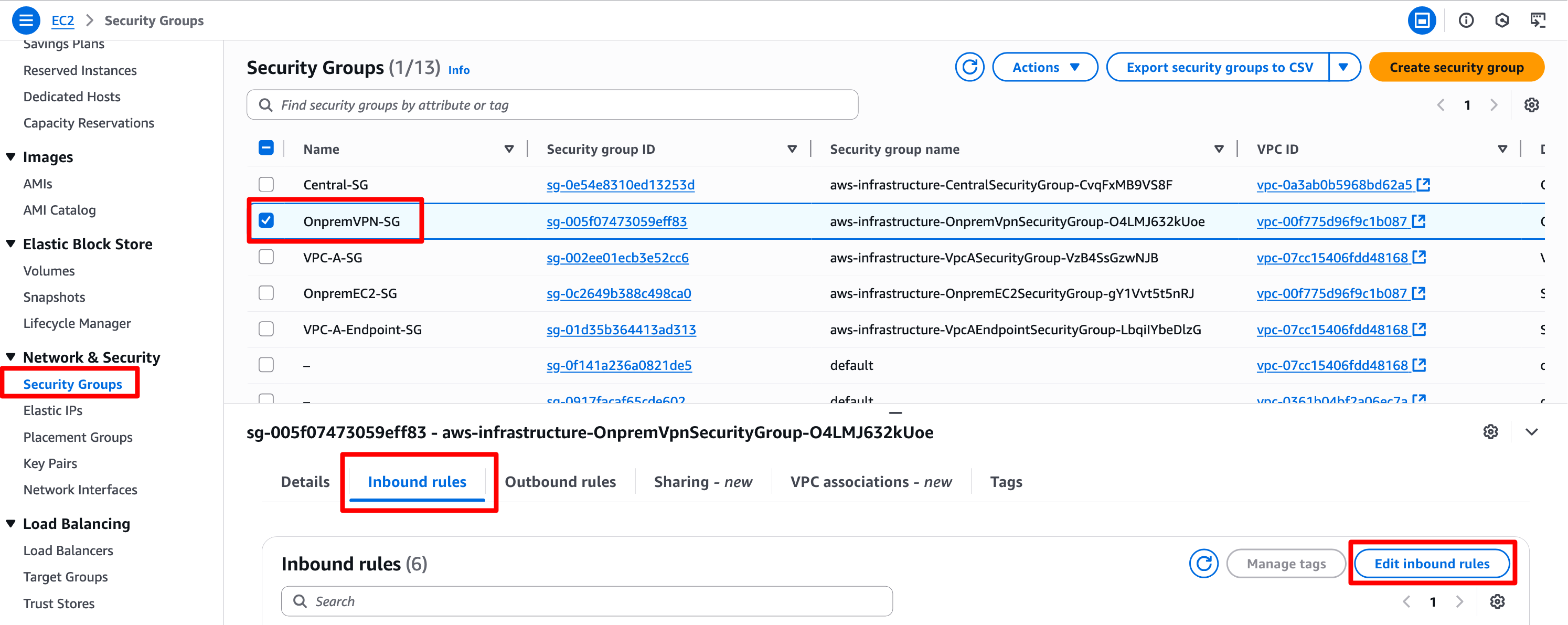
- 点击添加规则两次。添加tunnel 1的500和4500 UDP端口:
将 OpenSWAN EC2 配置为Customer Gateway
我们现在将 OpenSWAN EC2 实例配置为Customer Gateway以建立 VPN 隧道。我们将使用之前下载的配置文件来配置 VPN 连接。请注意,由于 OpenSWAN 缺乏内置故障转移功能,我们只配置一个tunnel。
-
在文本编辑器中打开已下载的 VPN 配置文件。我们将使用这些设置来配置 OpenSWAN 的隧道 1。
-
在 EC2 Dashboard 中导航到实例。
-
选择 OpenSWAN EC2 实例并点击”连接"。
-
选择”Session Manager“选项卡,点击”连接“以打开 shell。

- 在
/etc/ipsec.d中创建 aws.conf 文件:
sudo vim /etc/ipsec.d/aws.conf
从下载的文件中复制配置,替换以下内容:
X.X.X.X替换为我们的Customer Gateway IP(OpenSwan EC2)Y.Y.Y.Y替换为隧道 1 外部 IPleftsubnet=10.5.0.0/24rightsubnet=10.1.0.0/24
conn Tunnel1
    authby=secret
    auto=start
    left=%defaultroute
    leftid=X.X.X.X
    right=Y.Y.Y.Y
    type=tunnel
    ikelifetime=8h
    keylife=1h
    phase2alg=aes_gcm
    ike=aes256-sha2_256;dh14
    keyingtries=%forever
    keyexchange=ike
    leftsubnet=10.5.0.0/24
    rightsubnet=10.1.0.0/24
    dpddelay=10
    dpdtimeout=30
    dpdaction=restart_by_peer
注意从上面直接复制,不要在下载的文件里更改,因为里面会多几行配置,后面运行的时候会报错
- 创建并配置 aws.secrets:
sudo vim /etc/ipsec.d/aws.secrets
- 将第 5 步中的预共享密钥行复制并粘贴到 secrets 文件中。

- 启用并启动 OpenSWAN:
sudo systemctl enable ipsec.service

sudo systemctl start ipsec.service

sudo ipsec status
- 成功的状态输出应显示:
- 已认证的 IPsec 安全关联(SA)
- 三行显示隧道连接详情
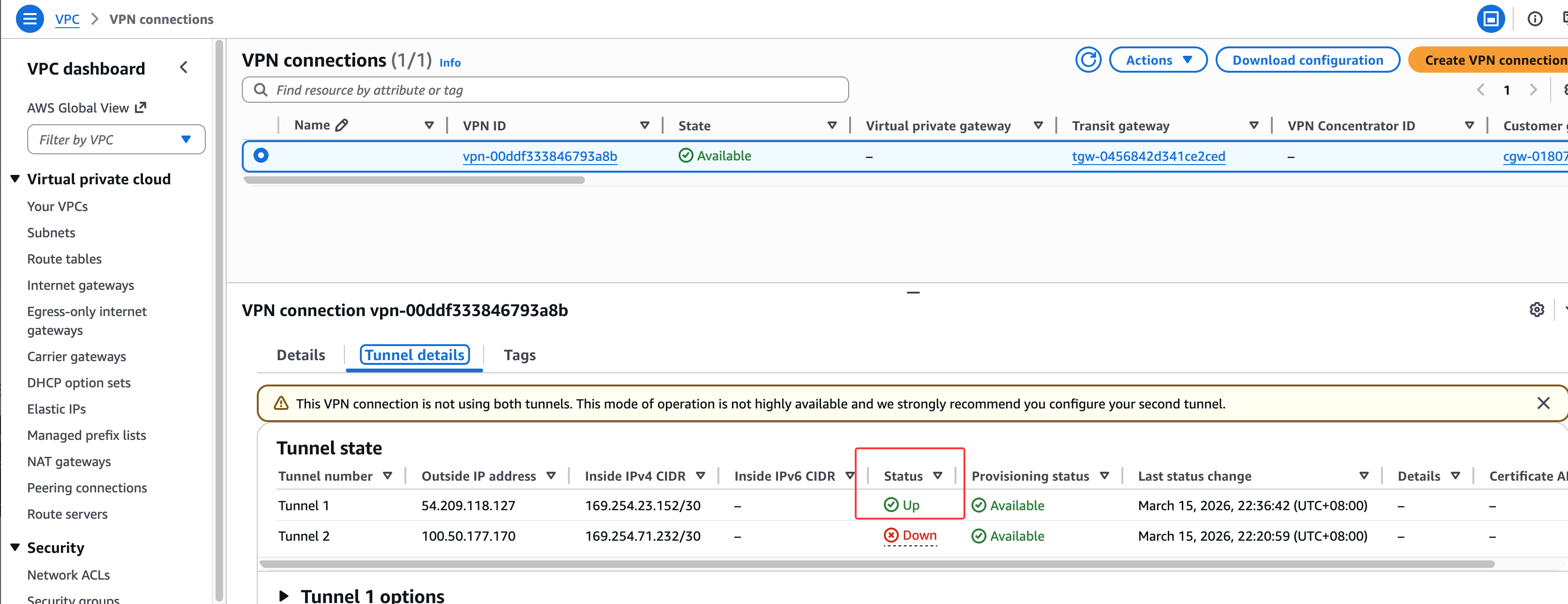
- 返回 AWS Site-to-Site VPN 连接,隧道 1 的状态应显示为 UP

注意这个状态的显示可能会延迟一分钟:
测试 VPN 连接
在 Transit Gateway Attachment 就位且 AWS VPN 隧道启动后,下一步是配置 AWS 与on-prem网络之间的路由。通过向 Transit Gateway Route Table 和 EC2 路由表添加特定路由,我们将实现从 Bastion Host(位于 Central VPC 中)到 OnPrem-VPN-EC2 实例的安全流量传输。
VPN 的 Transit Gateway Route Table
-
在 VPC 控制台中导航到 “Transit Gateway Route Tables"。
-
打开默认的 Transit Gateway Route Table。
-
在 Associations 选项卡中,确认 VPN attachment association 存在。
-
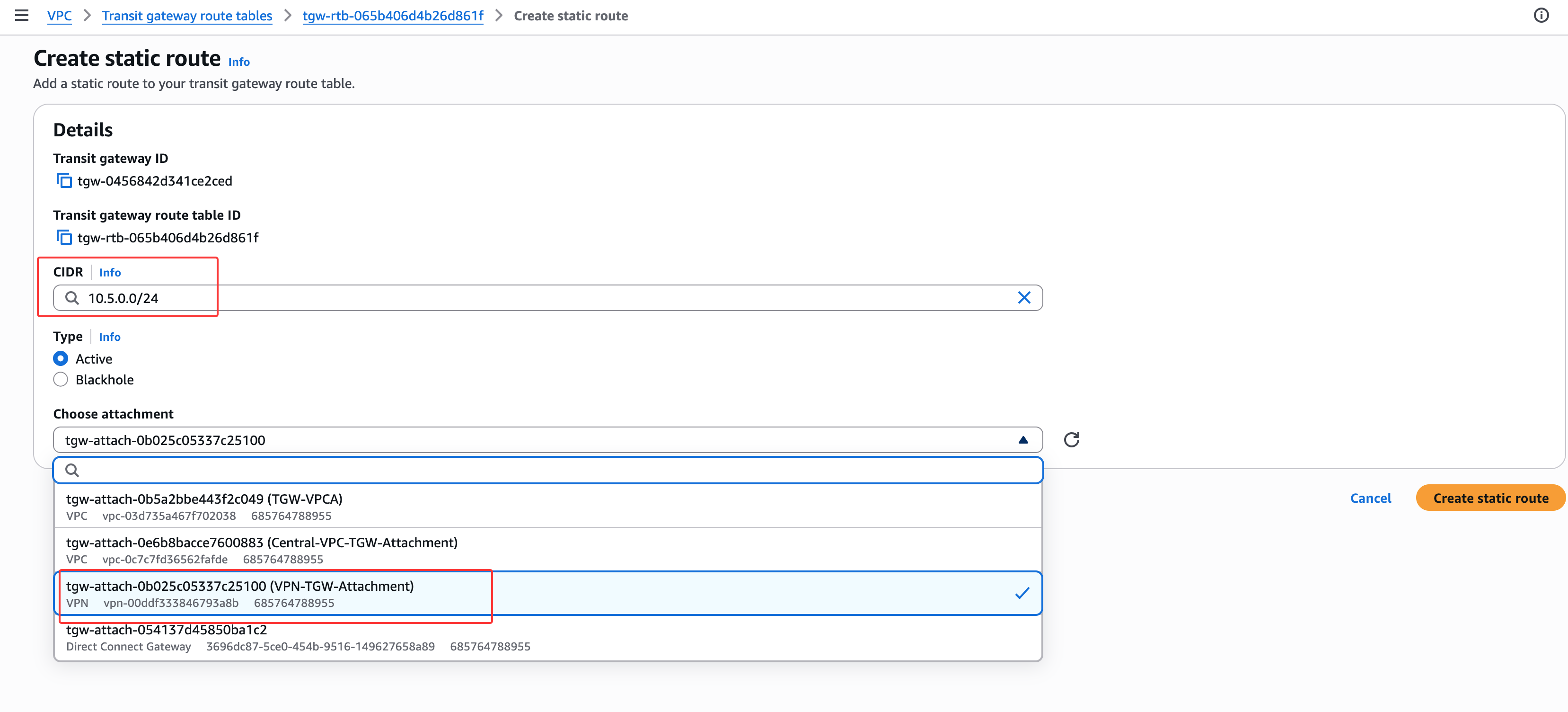
选择 Routes 选项卡并选择添加静态路由:
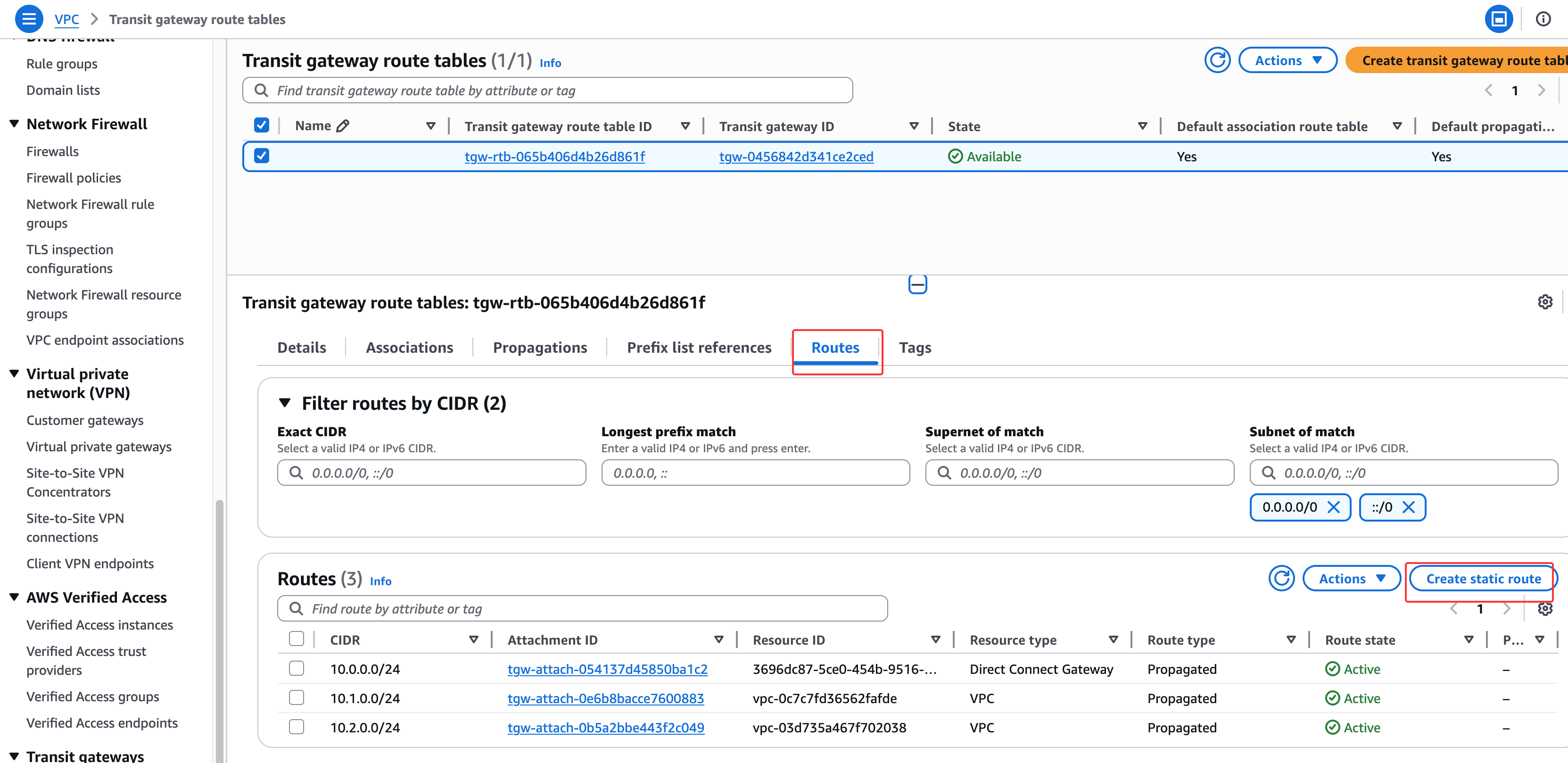
- 输入本地 CIDR 块:
10.5.0.0/24 - Attachment:选择新的 VPN attachment “VPN-TGW-Attachment”
- 点击 “Create Static Route”
Central-VPC 路由表
-
在 VPC Dashboard 中导航到 Route Tables。
-
选择 Central-Private-RT,向下滚动到 Routes 选项卡,然后点击 “Edit routes"。
-
添加到 On-Prem VPC 的路由:
- 目标地址:
10.5.0.0.0/24 - Target:从下拉菜单中选择 Transit gateway,然后选择 Central-VPC-TGW-Attachment
- 目标地址:
-
点击 “Save changes”
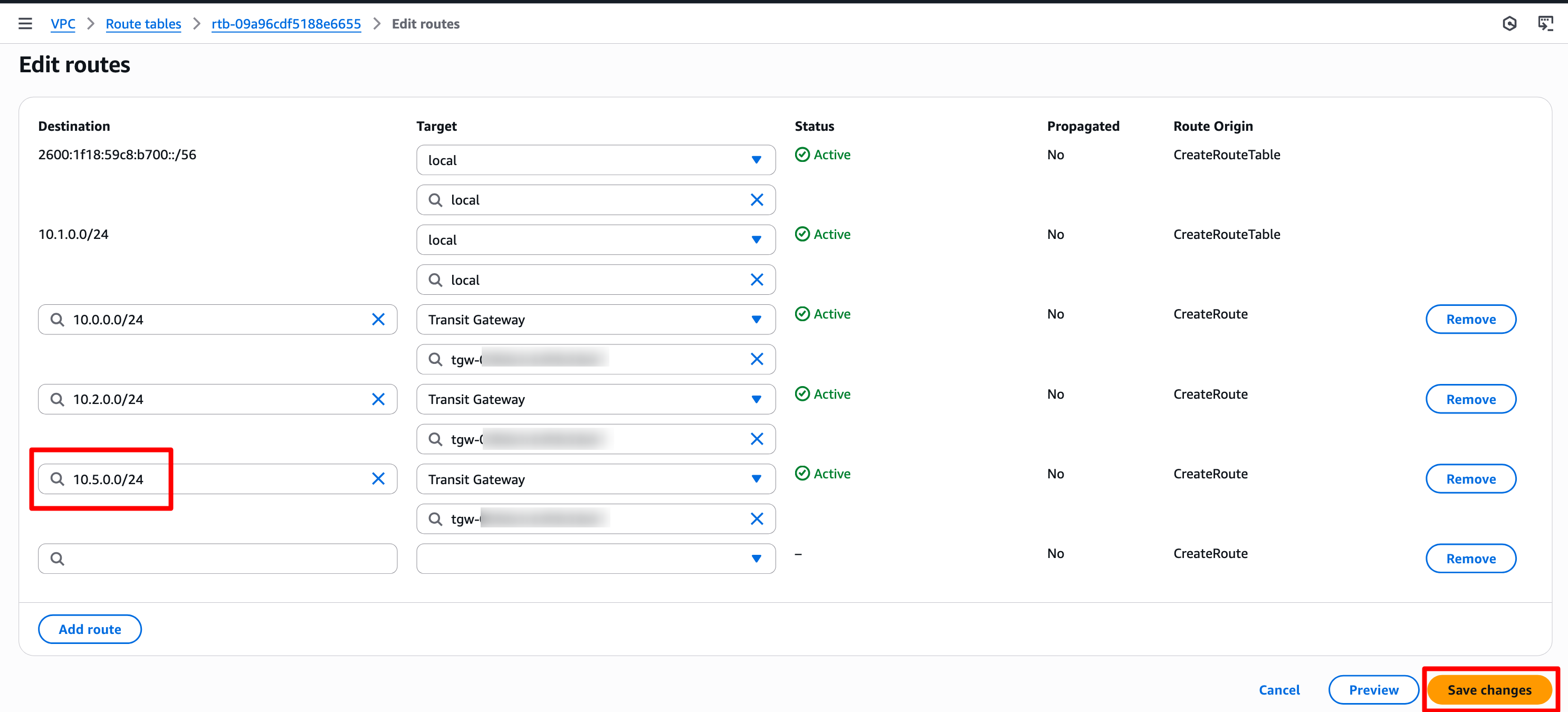
- Central-VPC 中的 Bastion Host 现在将能够路由到模拟的on-prem环境
On-Prem-VPC 路由表
-
在 VPC Dashboard 中导航到 Route Tables。
-
选择 OnpremVPN-Private-RT,向下滚动到 Routes 选项卡,然后点击 “Edit routes"。
-
添加到 Central-VPC 的路由:
- 目标地址:
10.1.0.0/24 - Target:从下拉菜单中选择 EC2 Instance,然后选择 OpenSWAN-Customer-Gateway EC2 实例
- 目标地址:
-
点击 “Save changes”
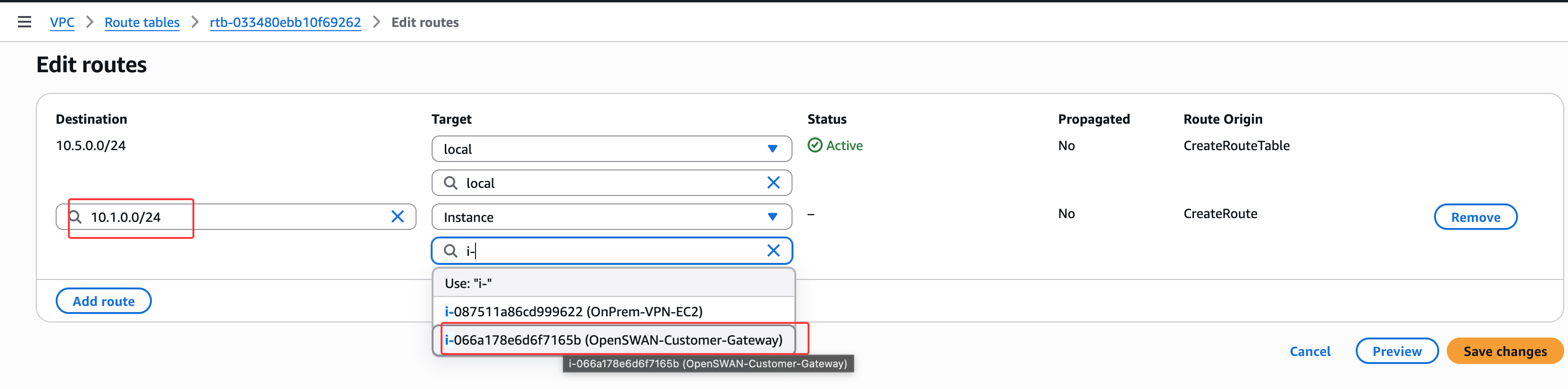
- OnPrem-VPC-VPN 中的服务器现在将能够路由到 Central-VPC。
验证连接
让我们通过从模拟本地环境中的 OnPrem-VPN-EC2 实例 ping Bastion Host(位于 Central VPC 的私有子网中)来验证连接。
使用 IKEv1 时,AWS VPN 连接只能从客户端发起,因此我们需要从模拟的 OnPrem 环境向我们的某个 AWS VPC 发送一些流量。
-
在 EC2 Dashboard 中导航到 Instances。
-
选择 OnPrem-VPN-EC2 EC2 实例。
-
选择 “Session Manager” 选项卡,然后点击 “Connect” 打开 shell。
-
测试连接:
ping <Bastion Host 的私有 IP>
隧道启动并开始看到 ping 响应可能需要最多 30 秒。
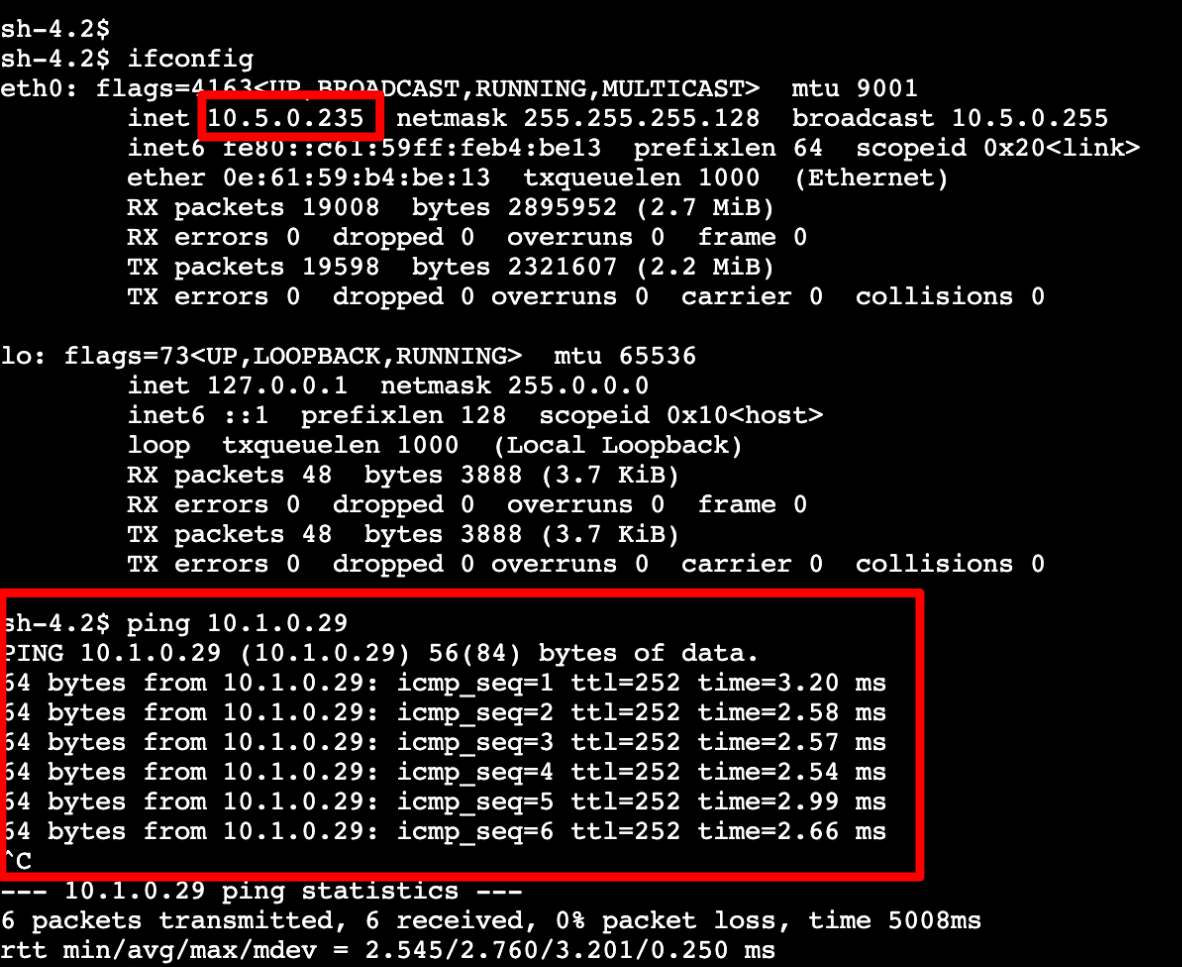
on-prem网络和AWS VPC成功建立了连接。(注意上面的两个IP可能不同,根据实际情况进行替换)
总结
通过完成本次实验,我们构建了一个强大、可扩展的混合网络架构,将Direct Connect的可靠性与VPN备份的灵活性相结合,所有这些都通过Transit Gateway集中管理——使我们的组织能够自信地加速其混合云之旅,并遵循安全、性能和弹性的最佳实践。