配置VPN连接
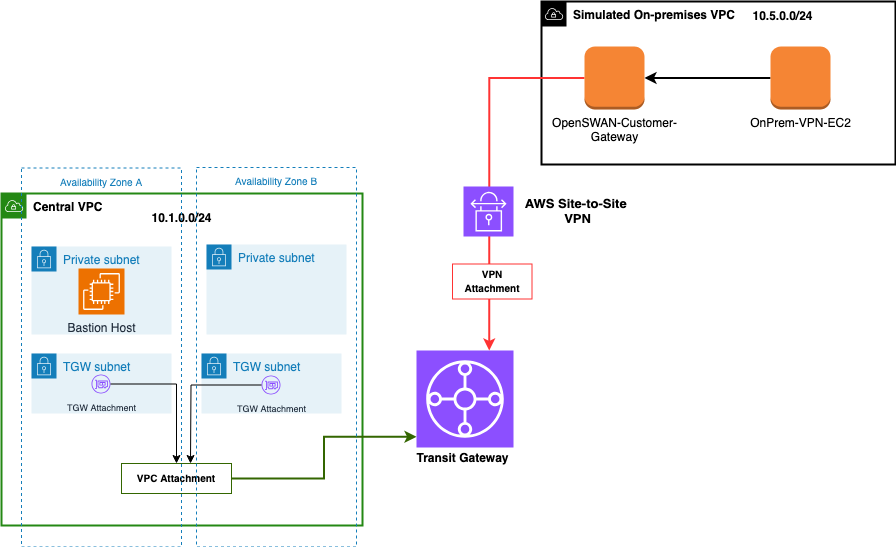
本模块演示如何在我们的on-prem网络和 AWS Transit Gateway 之间创建Site to Site VPN连接。我们将使用运行 OpenSWAN(一种开源 VPN 解决方案)的 Amazon EC2 实例作为Customer Gateway来模拟on-prem环境。
以下是我们将要使用的架构。
创建 Transit Gateway VPN Attachment
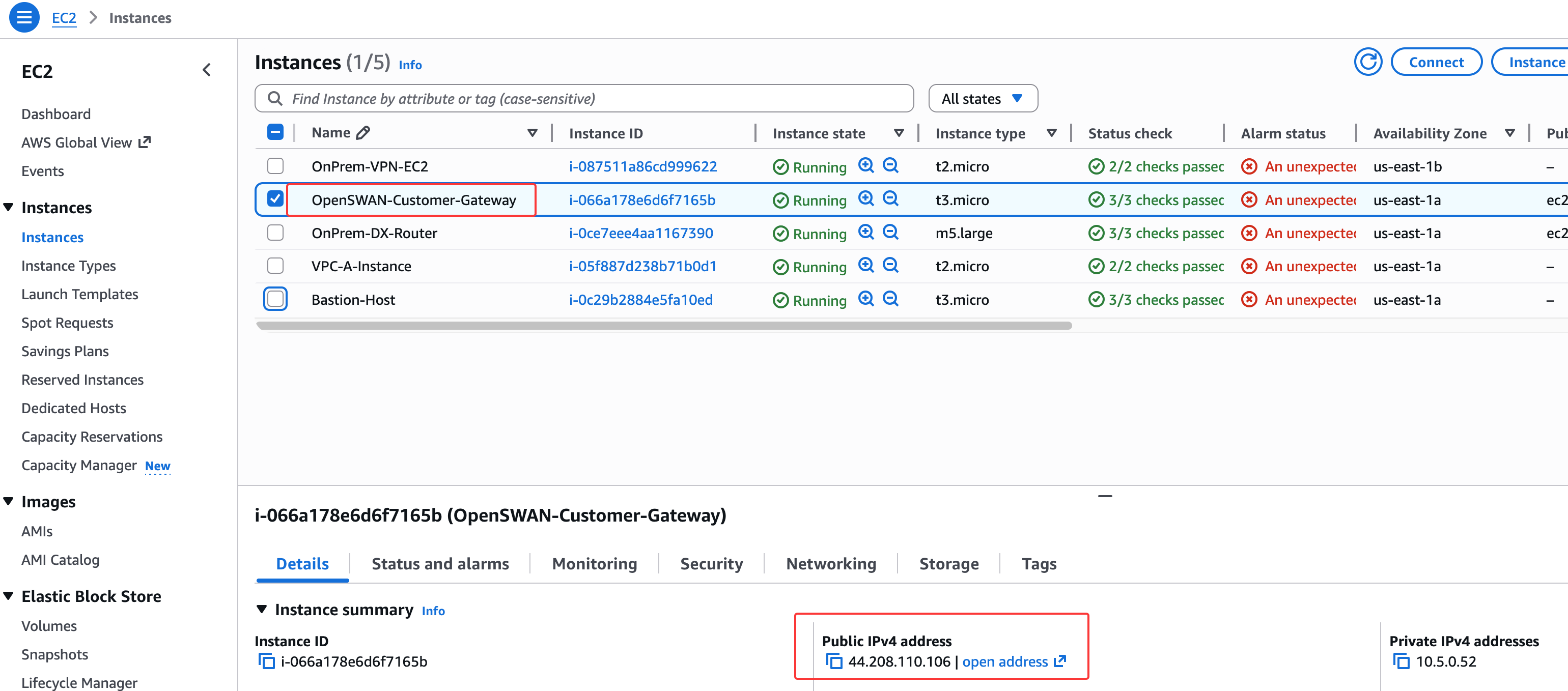
获取 Customer Gateway 的公共 IP
- 在 EC2 控制台中导航到实例
- 选择 OpenSWAN-Customer-Gateway EC2 实例,在详细信息选项卡中,使用剪贴板图标记录公共 IPv4 地址。
为 VPN 创建 Transit Gateway Attachment
-
从 AWS VPC 控制台,导航到 Transit Gateway Attachments。
-
从左侧菜单中选择”Create Transit Gateway Attachment"。

-
输入名称:
VPN-TGW-Attachment -
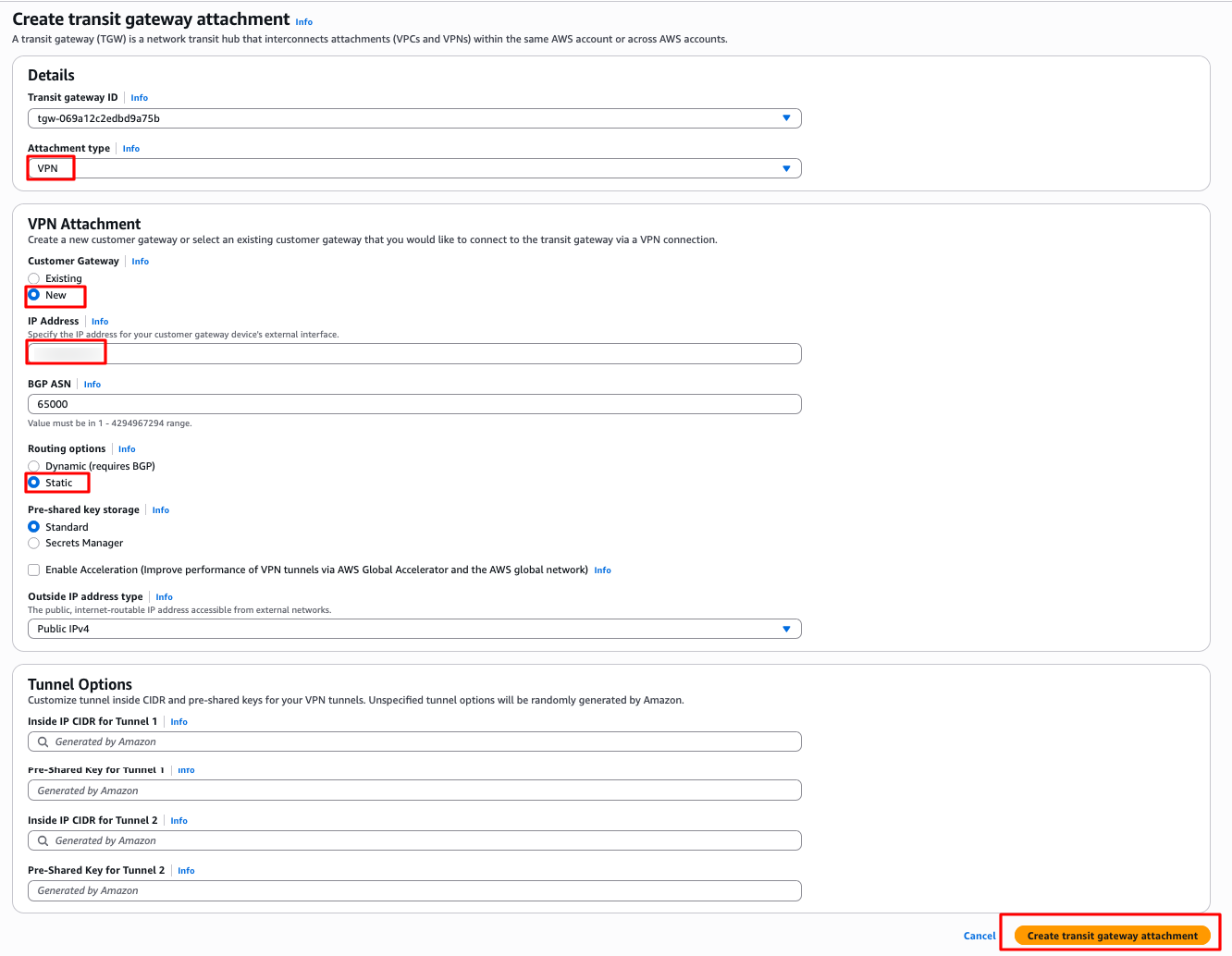
配置以下设置:
- Transit Gateway ID:选择”Workshop-TGW”
- Attachment Type:选择”VPN”
- Customer Gateway:选择”New”
- IP Address:输入我们的 OpenSWAN EC2 实例的公共 IP
- Routing Options:选择”Static routing”
-
保持所有其他设置为默认值
-
选择”Create Transit Gateway Attachment“以完成该过程。
-
等待 VPN 连接状态更改为”Available"。
创建 Site-to-Site VPN 连接
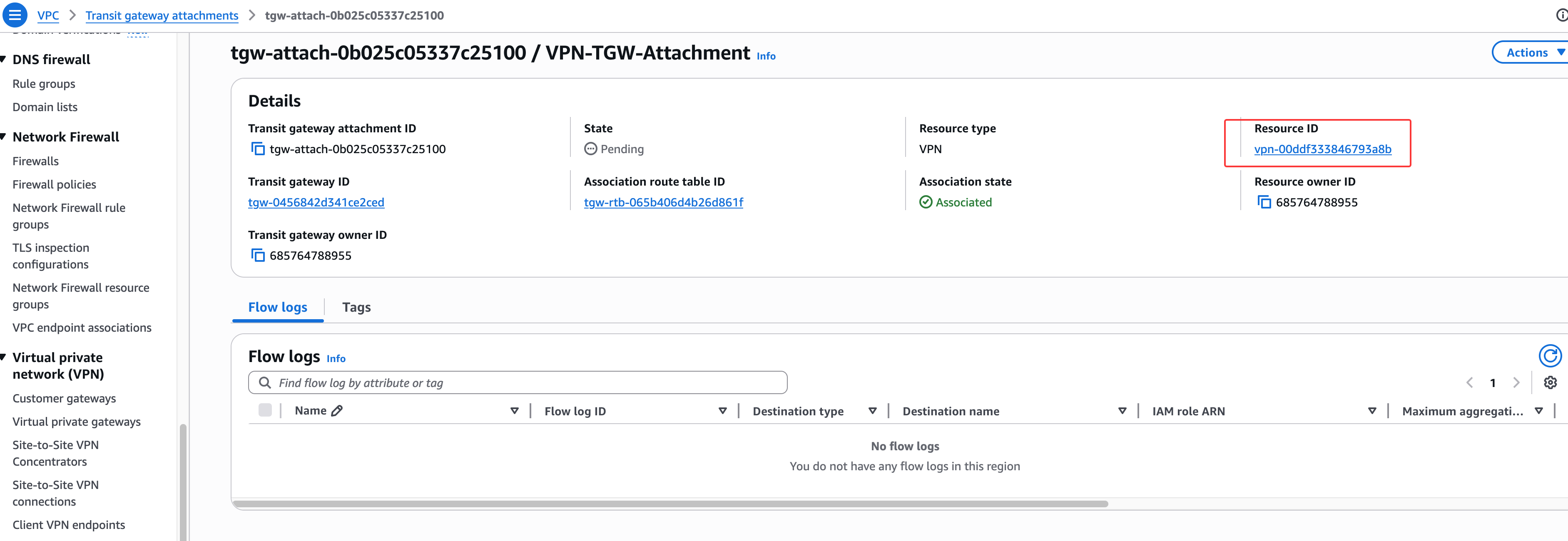
选择 “VPN-TGW-Attachment",转到 Details 选项卡,然后单击 Site-to-Site VPN Resource ID(vpn-*)以打开 VPN Console。
-
我们将被带到 VPN Console,在那里我们将看到我们创建的新 VPN 连接。
-
选择 VPN 连接,然后单击 “Tunnel Details” 选项卡。记下两个 Outside IP addresses - 我们将在以后的配置中需要这些地址。
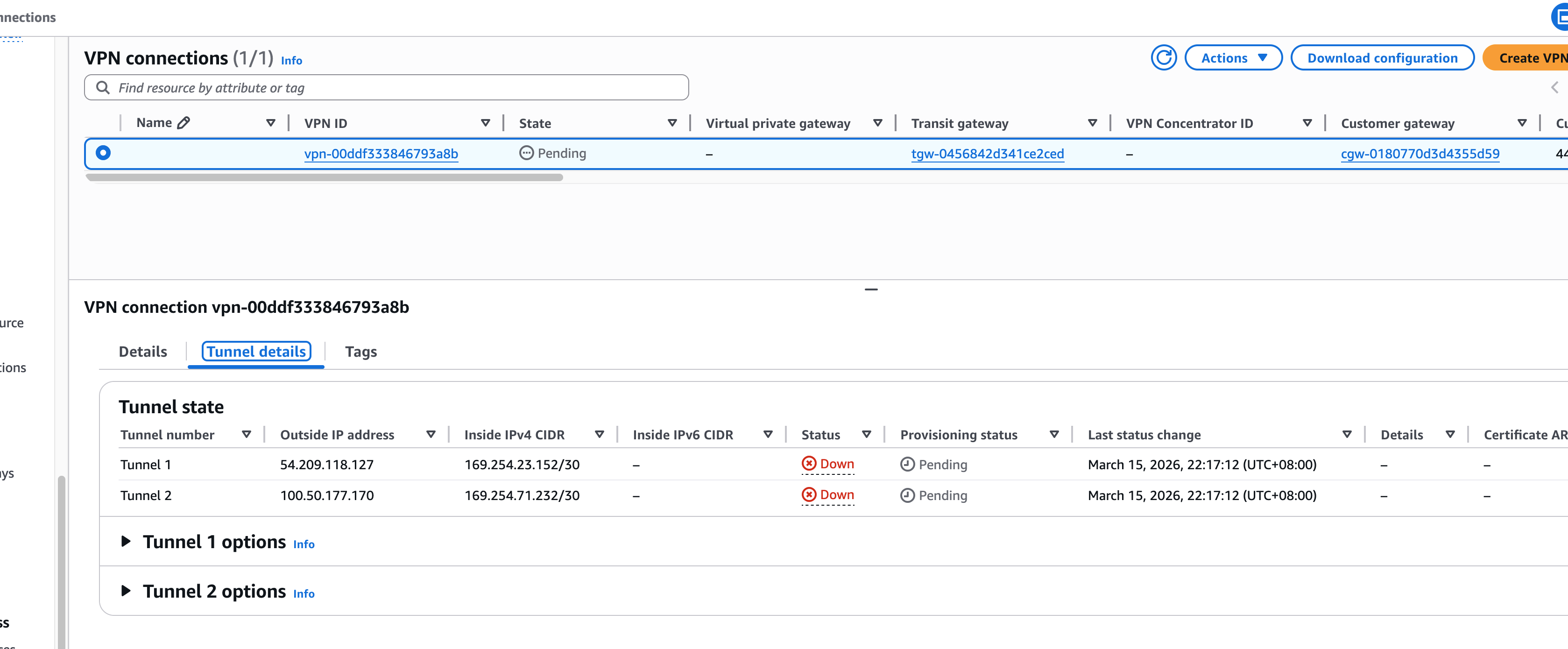
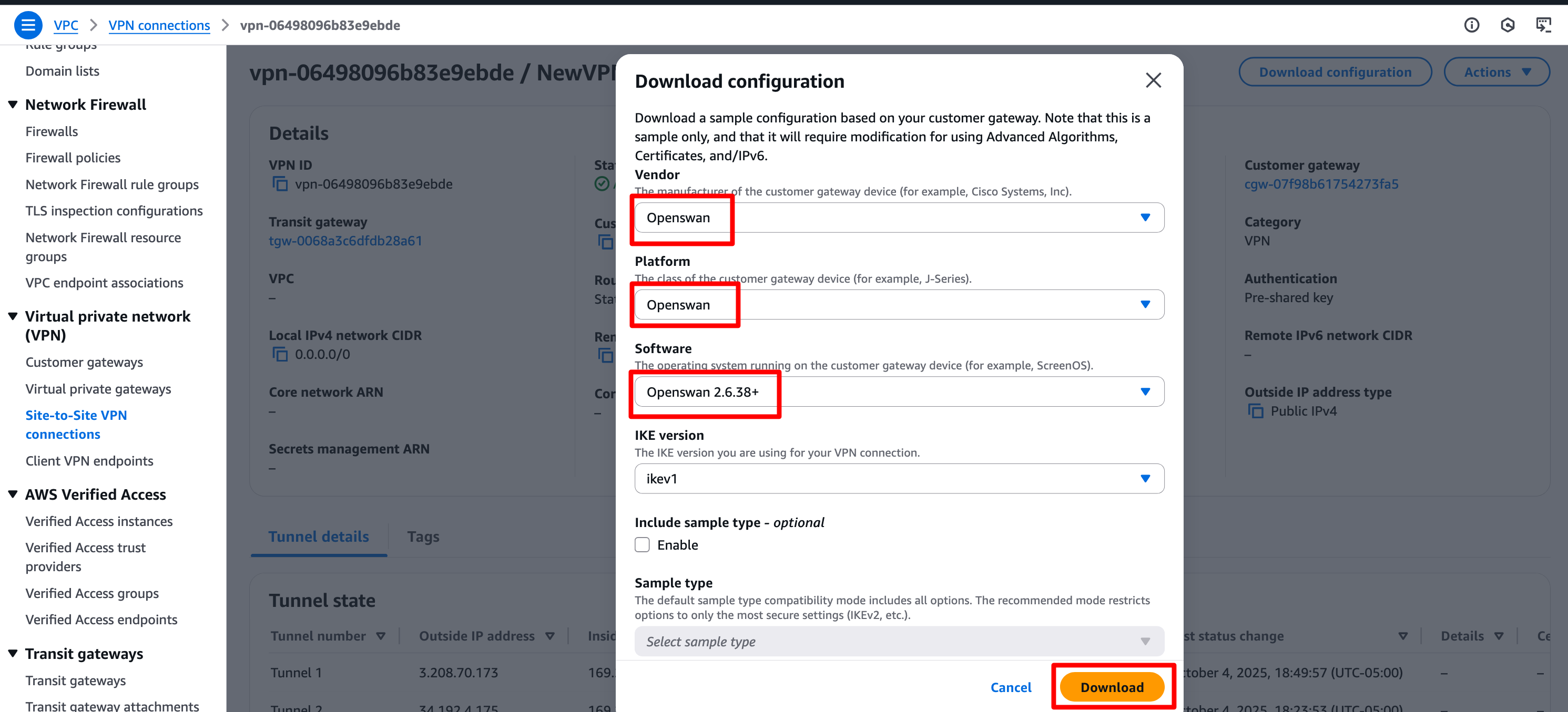
- 单击 “Download Configuration” 并选择:
- Vendor: Openswan
- Platform: Openswan
- Software: 保持默认
- IKE Version: 保持默认
-
单击 “Download” 保存配置文件。
-
单击 “Cancel” 退出。